
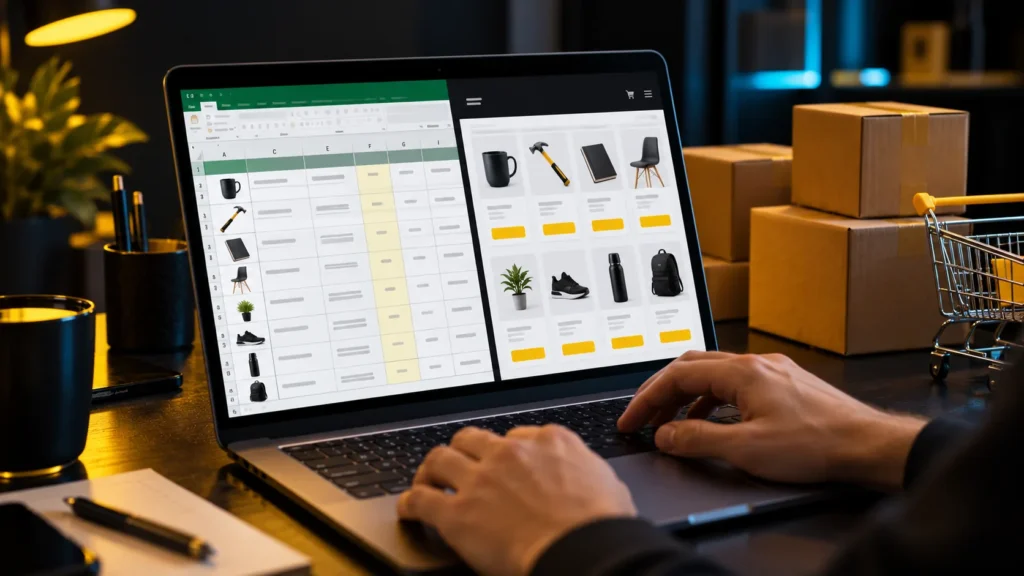
Para importar productos en WooCommerce, armá una planilla con una fila por producto, guardala como CSV en UTF-8 y subila desde Productos > Todos los productos > Importar. Las columnas mínimas son Tipo, SKU, Nombre, Precio normal y Categorías; para productos variables, cada variación va en su propia fila con tipo «variation» y el SKU del producto padre en la columna Superior (Parent). Probá primero con 5 o 10 productos, revisá cómo quedaron en la tienda y después importá el resto en tandas.
Cargar 500 productos de a uno lleva días y deja errores. Con el importador CSV que trae WooCommerce, el catálogo completo sube en minutos si la planilla está bien armada. El trabajo real está antes de importar: ordenar categorías, SKU, atributos e imágenes. Acá va el paso a paso, con la plantilla y los videos que usamos.
¿Cómo se importan productos en WooCommerce paso a paso?
Con el importador nativo, sin plugins. Según la guía oficial del importador CSV, los botones Importar y Exportar están junto a «Añadir nuevo producto», en Productos > Todos los productos.
- Exportá un producto de ejemplo. Así ves las columnas exactas de tu instalación y el formato que espera.
- Completá la planilla con una fila por producto (y una por variación, si hay variables).
- Guardala como CSV UTF-8. El importador no lee archivos de Excel; si guardás en otra codificación, se rompen las tildes y las eñes.
- Subila desde Importar y revisá la pantalla de correspondencia: WooCommerce empareja las columnas que reconoce y podés cambiar o descartar el resto.
- Probá con 5 o 10 productos y revisá en la tienda precios, categorías, fotos y variaciones.
- Importá el resto en tandas de unos cientos de productos, sin cerrar la página hasta que termine.
Si tenés que cargar uno o dos productos, es más rápido a mano: seguí la guía de cómo cargar un producto en WooCommerce.
¿Cómo se arma la planilla para productos simples?
Una fila por producto, con las columnas que tu tienda necesita. En este video armamos la plantilla para productos simples:
Estas son las columnas más usadas, según el esquema de importación de WooCommerce. En una tienda en castellano, el encabezado aparece traducido al exportar:
| Columna | Qué va | Ejemplo |
|---|---|---|
| Tipo (Type) | simple, variable o variation | simple |
| SKU | Código único del producto | PINT-LAT-4L |
| Nombre (Name) | Nombre visible en la tienda | Látex interior blanco 4 L |
| Publicado (Published) | 1 publicado, 0 privado, -1 borrador | 1 |
| Precio normal (Regular price) | Sin signo $ ni puntos de miles | 25990 |
| Precio rebajado (Sale price) | Opcional | 22990 |
| Categorías (Categories) | Niveles separados con «>» | Pinturas > Interior > Látex interior |
| Imágenes (Images) | URL separadas por comas; la primera es la principal | https://… |
| Inventario (Stock) | Cantidad disponible | 40 |
Si el producto todavía no sabés si va como simple o variable, mirá primero la diferencia entre producto simple y variable en WooCommerce.
¿Cómo se importan productos variables y sus variaciones?
En el CSV, un producto variable ocupa una fila para el producto padre y una fila más por cada variación. Lo que los une es la columna Superior (Parent), que en cada variación lleva el SKU del padre.
Un ejemplo con una remera en dos talles:
| Tipo | SKU | Nombre | Superior | Nombre del atributo 1 | Valor(es) del atributo 1 | Precio normal |
|---|---|---|---|---|---|---|
| variable | REM-BAS | Remera básica | Talle | “S, M” | ||
| variation | REM-BAS-S | REM-BAS | Talle | S | 15990 | |
| variation | REM-BAS-M | REM-BAS | Talle | M | 15990 |
Tres reglas que evitan la mayoría de los errores:
- El padre lista todos los valores del atributo entre comillas; cada variación lleva uno solo.
- El padre va antes que sus variaciones en el archivo. Desde la versión 11.1, una sola importación puede convertir un producto simple en variable si la fila del padre está primero; si no, hacé dos importaciones.
- Cada variación lleva precio. Las variaciones sin precio no se muestran en la tienda.
Esta es la plantilla que usamos en los videos, con las columnas ya armadas:

Descargá la plantilla Excel de ejemplo para productos de WooCommerce (guardala como CSV UTF-8 antes de importar).
¿Cómo se ordenan las categorías para importar?
Con niveles separados por «>» dentro de la misma celda, y con comas para asignar más de una categoría. Definí el árbol antes de completar la planilla, porque corregir categorías en cientos de productos lleva más tiempo que pensarlas una vez.
Un ejemplo para una pinturería:
- Pinturas > Interior: látex interior, esmalte al agua, pintura antihumedad.
- Pinturas > Exterior: látex exterior, frentes y muros, pintura impermeabilizante.
En la planilla quedaría «Pinturas > Interior > Esmalte al agua». Si el nombre de una categoría tiene comas, poné el valor entre comillas dobles. Un árbol claro también ordena las URL y los filtros de la tienda, y es la base de un catálogo maestro para tienda y marketplace.
¿Cómo se actualizan precios o stock de muchos productos a la vez?
Con el mismo importador: exportá los productos, cambiá precios o stock en la planilla e importala marcando «Actualizar productos existentes». WooCommerce encuentra cada producto por su ID o por su SKU.
Para que funcione:
- Dejá solo las columnas que querés cambiar, más el SKU o el ID. Así no pisás descripciones ni fotos.
- No cambies los SKU en la planilla: si el SKU no coincide, esa fila se saltea.
- Hacé una copia de seguridad de la tienda antes de una actualización grande.
Si actualizás precios todas las semanas, por inflación o por cambios de lista del proveedor, conviene automatizarlo desde tu sistema de gestión en lugar de repetir la planilla.
¿Qué errores aparecen al importar productos y cómo se evitan?
La mayoría vienen de la planilla, no de WooCommerce. Los más frecuentes:
| Error | Causa probable | Cómo evitarlo |
|---|---|---|
| Tildes y eñes rotas | El archivo no se guardó en UTF-8 | Guardá como «CSV UTF-8» |
| Productos que faltan | SKU o ID repetidos en la planilla | Revisá duplicados antes de importar |
| Precios en cero o mal leídos | Signo $, puntos de miles o comas decimales | Solo números, con punto decimal si hace falta |
| Imágenes que no se cargan | URL inaccesibles o bloqueadas por el hosting | Subilas antes a la biblioteca de medios |
| Variaciones sueltas | El padre está después de sus variaciones o la columna Superior no coincide | Padre primero y SKU idéntico |
| Fotos sin texto alternativo | El importador nativo no carga el texto alternativo | Completalo después en la biblioteca de medios |
Si el archivo es muy grande, dividilo: la documentación oficial recomienda tandas más chicas para no chocar con los límites del servidor.
¿Dónde entra la IA en la carga masiva?
En preparar y revisar la planilla. Pasale a un asistente de IA la lista de precios de tu proveedor y pedile: «Convertí esta lista al formato de importación de WooCommerce, con las columnas Tipo, SKU, Nombre, Precio normal y Categorías, y marcá las filas con datos faltantes o SKU repetidos». También puede proponer descripciones a partir de la ficha técnica, que después revisa alguien que conoce el producto, como explicamos en IA para crear contenido de marca.
¿Cómo lo trabajamos en Olpa?
Hacemos la migración o la carga inicial de catálogos completos. En Olpa Group, desde Córdoba, partimos de la información que ya tenés (planillas, sistema de gestión u otra tienda), definimos el árbol de categorías y los atributos, limpiamos SKU y precios, y armamos la importación en tandas probadas. Al final te dejamos la plantilla lista para cargar productos nuevos y, si hace falta, la actualización de precios y stock automatizada. Lo hacemos dentro de nuestro servicio de desarrollo en WordPress y WooCommerce.
Preguntas frecuentes
¿Se puede importar un archivo Excel directo en WooCommerce?
No. El importador nativo lee archivos CSV, así que primero guardá tu Excel como «CSV UTF-8 (delimitado por comas)». Después abrí el archivo con un editor de texto para comprobar que las tildes y los precios se ven bien, porque las hojas de cálculo a veces cambian el formato al guardar.
¿Puedo actualizar precios masivamente por CSV en WooCommerce?
Sí. Exportá los productos, modificá la columna de precio y volvé a importar el archivo con la opción «Actualizar productos existentes». WooCommerce identifica cada producto por su SKU o su ID, así que no los cambies. Dejá solo las columnas que querés modificar para no pisar descripciones ni imágenes.
¿Cómo pruebo una importación masiva sin romper la tienda?
Importá primero 5 o 10 productos que representen todo el catálogo: un simple, un variable con varias variaciones y uno con varias categorías. Revisalos en la tienda como cliente. Si podés, hacé la prueba en una copia de la tienda (entorno de pruebas) y siempre con una copia de seguridad antes de la importación completa.
¿Importar imágenes por CSV también carga su texto alternativo?
No. Según la documentación oficial, el importador nativo no completa el texto alternativo de las imágenes. Cargalo después desde la biblioteca de medios o con un complemento que lo permita. Vale la pena: el texto alternativo ayuda a la accesibilidad y a que Google entienda qué muestra cada foto.
¿Necesito un plugin para importar productos en WooCommerce?
No para la mayoría de los casos: el importador nativo crea y actualiza productos simples y variables, categorías, imágenes y stock. Un plugin conviene cuando necesitás programar importaciones automáticas desde la lista de un proveedor, mapear campos de otros complementos o sincronizar con un sistema de gestión.
Preguntas y respuestas revisadas el 1 de noviembre de 2026 por Equipo Olpa Group.
Fuentes y referencias
- WooCommerce: «Product CSV Importer and Exporter», cómo importar, actualizar y resolver errores
- WooCommerce en GitHub: «Product CSV Import Schema», columnas y formatos del CSV
- WooCommerce: «Variable product», atributos y variaciones
Si tenés que migrar o cargar un catálogo grande en WooCommerce, mirá cómo trabajamos el desarrollo en WordPress y WooCommerce o agendá un diagnóstico gratuito de 30 minutos.
Revisión editorial: 1 de noviembre de 2026 · Equipo Olpa Group.